Vienas iš labiausiai erzina dalykų namuose – kai viename kambaryje Wi–Fi veikia puikiai, o kitame tiesiog „numiršta“. Dažnai žmonės galvoja, kad kaltas interneto tiekėjas, bet 2026 m. praktika rodo ką kita: dažniausiai problema prasideda nuo tinklo tvarkymo namuose – nuo routerio pastatymo, kanalų, nustatymų ir net nuo to, kaip „išdėlioti“ ryšio įrenginiai.
Šiame straipsnyje kalbėsiu apie tinklapių tvarkymą namuose kaip apie praktišką dalyką: ne apie svetaines, o apie jūsų namų „tinklą“ (Wi–Fi tinklą ir ryšio kelią). Pagrindinis tikslas – kad signalas būtų ten, kur reikia, o ne tik prie lango. Pateiksiu konkrečius žingsnius, kuriuos realiai dariau su savo klientais ir namuose: nuo matavimo iki kanalų pakeitimo ir kartotinių (mesh ar repeaterių) sprendimų.
Kodėl atsiranda „neveikia“ zonos ir ką su tuo turi bendro tinklapių tvarkymas namuose
„Neveikia“ zona beveik niekada nėra vien tik srauto greitis. Dažniausiai tai signalas, kuris būna per silpnas arba nestabilus.
Wi–Fi signalas yra elektromagnetinės bangos. Jos silpsta su atstumu, o dar labiau – kai kelyje yra sienos, perdangos, vandens vamzdžiai, metalinės dalys, net ir dideli baldai. Taip pat signalą „trina“ kiti kaimynų tinklai, ypač jei jie naudoja panašius kanalus.
„Tinklapių tvarkymas namuose“ šiuo atveju reiškia, kad tvarkome tinklo parametrus taip, kad įrenginiai gautų stabilų ryšį. Kaip paprastą analogiją: jei namuose paliksite tą patį elektros ilginimo laidą ir jį vis tiek kišite į skirtingas vietas, vienur bus šviesu, kitur – ne. Su Wi–Fi panašiai: fizika ir nustatymai kartu lemia rezultatą.
1 žingsnis: teisingai pastatykite routerį (tai dažnai svarbiau nei bet kokie nustatymai)
Pirmas laiptelis į geresnį Wi–Fi yra routerio vieta. Jei ją pataikysite, daug kas išsispręs dar prieš liečiant nustatymus.
Aš visada pradedu nuo taisyklės: routeris turi būti aukščiau ir atviresnėje vietoje. Geriausia – maždaug akių lygyje, ne grindyse, ne spintoje. Spinta – signalui kaip betonas: labai dažnai sumažina stiprumą net per pusę.
Kur pastatyti praktiškai:
- Centras namuose (jei įmanoma), ne viename krašte.
- 1–2 metrų atstumas nuo stambių sienų ar spintų.
- Ne už TV lentynos, ne metaliniame korpuse.
- Antena(ų) kryptis: dažnai geriausia, kai antenos nukreiptos į patalpas, o ne į grindis.
Ką darau, kad nežaisti „iš oro“: pasiimu telefoną ir vaikštau po namus su Wi–Fi analize. Taip pamatote, ar realiai pagerėjo, o ne tik „atrodo, kad geriau“.
2 žingsnis: patikrinkite signalą ir dirbkite su realiais skaičiais, o ne su nuojauta
Jei norite atsikratyti „neveikia“ zonų, pirmiausia reikia pamatyti, kur problema. Ne tik kur „blogai“, o kur signalas krenta labiausiai.
Greitam patikrinimui užtenka telefono programėlių. 2026 m. labiausiai veikia tokie įrankiai kaip WiFi Analyzer (Android) arba panašūs analizatoriai. Jie parodo, kokie kanalai naudojami ir koks yra signalo stiprumas (dažnai rodomas kaip dBm).
Orientacinės ribos, kad būtų aišku:
- -30 iki -50 dBm – labai gerai.
- -50 iki -65 dBm – paprastai dar ok, bet kartais atsiras mikčiojimas.
- -65 dBm ir žemiau – čia dažnai prasideda „neveikia“ arba labai lėtas ryšys.
Man vienas atvejis įstrigo: žmonės skundėsi, kad vaizdo skambučiai stringa. Kompiuteris stovi svetainėje prie routerio ir viskas atrodo gerai. Bet dukros kambaryje signalas buvo ties -70 dBm. Nebuvo problemos interneto greičiui – buvo problema su signalų kokybe.
3 žingsnis: pasirinkite tinkamus Wi–Fi kanalus (ir ką dažniausiai daro klaidingai)
Daugelis palieka „Auto“ kanalą ir tikisi, kad viskas savaime susitvarkys. Kartais taip, bet dažnai – ne, ypač daugiabučiuose.
Kanalas – tai tarsi atskira „juosta“ eteryje. Jei keli kaimynai tuo pačiu metu naudoja panašų kanalą, jūsų Wi–Fi dalijasi tarpine vietoje, todėl greitis krenta ir ryšys tampa trūkčiojantis.
Ką daryti:
- Eikite į routerio nustatymus.
- Raskite Wi–Fi 2,4 GHz ir 5 GHz nustatymus.
- 2,4 GHz rinkitės kanalą rankiniu būdu (dažniausiai gerai veikia 1, 6 arba 11).
- 5 GHz bandykite kitą kanalą, jei matote didelį užimtumą.
Dažna klaida: kai kurie palieka 2,4 GHz kanalų plotį (channel width) labai plačiai (pvz., 40 MHz). Tai kartais pagerina greitį arti routerio, bet toliau dažnai blogina stabilumą, nes signalas labiau „susimaišo“ su kitais.
Jei jūsų tikslas – panaikinti „neveikia“ zonas, dažnai verta mažinti kanalų plotį ir ieškoti balanso. Aš paprastai pradedu nuo 2,4 GHz: 20 MHz arba 20/40 automatiškai, o tada testuoju.
4 žingsnis: atskirkite 2,4 GHz ir 5 GHz (dažnai tai greičiau išsprendžia problemą nei mesh)
Jei jūsų įrenginiai nuolat migruoja tarp juostų, jie gali „užstrigti“ silpnesniame signale. Atkūrus aiškų pasirinkimą, ryšys dažnai tampa stabilus.
2,4 GHz juosta geriau „perneša“ per sienas, bet yra labiau užimta ir lėtesnė. 5 GHz juosta dažniausiai greitesnė, bet prastiau keliauja per storas sienas. Dauguma problemų kyla tada, kai routeris automatiškai meta įrenginį į juostą, kuri jam tuo metu yra per silpna.
Ką rekomenduoju:
- Jei routeris leidžia, pavadinkite 2,4 GHz ir 5 GHz skirtingais SSID (vardais). Pavyzdžiui: „Namas_2G“ ir „Namas_5G“.
- Įrenginiams, kurie dažnai būna toliau (išmanūs kištukai, jutikliai), naudokite 2,4 GHz.
- Telefonui ir nešiojamam kompiuteriui dažnai geriau 5 GHz, kai esate arčiau.
Taip, tai reikalauja prisijungti du kartus pirmą kartą, bet vėliau nebereikia spėlioti, kodėl kažkurią minutę dingsta ryšys.
5 žingsnis: WPA2/WPA3, slaptažodis ir „pasenę“ nustatymai, kurie kenkia stabilumui
Saugumas yra būtinas, bet pasenęs režimas kartais daro triuką: ryšys jungiasi, bet nestabiliai.
WPA reiškia Wi–Fi apsaugos standartą. WPA3 yra naujesnis ir paprastai geresnis, bet ne visi seni įrenginiai jį palaiko. Jei turite daug senesnių daiktų namuose, verta rinktis mišrų režimą, kad visi galėtų jungtis.
Ką patikrinti routerio nustatymuose:
- Jei yra pasirinkimas, rinkitės WPA2-AES arba WPA3-Personal (jei visi įrenginiai palaiko).
- Nenaudokite senesnio „WPA/WPA-TKIP“ režimo – jis dažnai sukelia keistą elgesį.
- Slaptažodį darykite ilgesnį ir nenaudokite įsimintinų datų.
Man yra tekę matyti situaciją, kai signalas atrodė geras, bet prijungus vieną naują įrenginį staiga pradėjo kristi ryšys kitiems. Pasirodo, routeris perjungdavo režimus pagal įrenginį. Tada padėjo konkretus nustatymas pagal tai, ką palaiko visi.
„Mesh“ ar kartotinis (repeateris): ką rinktis, kad tikrai sumažintumėte „neveikia“ zonas
Vien žodis „mesh“ dar nieko negarantuoja. Svarbu, kaip tai įrengta ir kaip jungiasi mazgai.
Mesh – tai sistema iš kelių vienodų (ar suderinamų) taškų, kurie bendrauja tarpusavyje. Kartotinis (repeateris) – tai Wi–Fi signalo kopijavimas, dažnai per tą pačią radijo juostą.
Dažniausias skirtumas praktikoje toks:
| Sprendimas | Kur tinka | Dažnas pliusas | Dažna bėda |
|---|---|---|---|
| Mesh su galiniu ryšiu (backhaul) | Dideli namai, daug sienų | Stabilus ryšys toliau | Reikia tinkamo išdėstymo |
| Repeateris | Mažesni atstumai | Greita ir paprasta | Dažnai perpus sumažina greitį |
Mano taisyklė: jei „neveikia“ zona atsiranda dėl to, kad atstumas per didelis, repeateris kartais tik „perkelia problemą“. Geriau statyti mesh tašką taip, kad jis gautų bent vidutinį signalą iš pagrindinio routerio. Jei pagrindinis signalas prie repeaterio jau silpnas (pvz., -75 dBm), tada stebuklų nebus.
Kaip teisingai išdėstyti mesh taškus: greitas planas per 30–60 min
Galite nusipirkti geriausius taškus, bet jei juos pastatysite „kur gražu“, ryšys vistiek bus netolygus. Štai paprastas planas, kuris veikia.
- Raskite „tarpinį“ kambarį tarp routerio ir problemos zonos (dažnai koridorius arba laiptinė).
- Pastatykite pirmą mesh tašką tame tarpiniame taške.
- Telefono analize patikrinkite signalo stiprumą. Tikslas – kad taškas gautų bent -60 iki -65 dBm.
- Pastatykite antrą tašką taip, kad bloga vieta (miegamasis, garažas, sodininko dirbtuvės kampas) gautų bent -65 dBm ar geriau.
- Pakartokite testą: vaizdo skambučiai, „YouTube“ 4K (jei turite) ir greičio testas.
Ką darau, kad būtų mažiau vargo: išjungiu vieną tašką, jei matau, kad jis „traukia“ įrenginius blogiau, nei be jo. Kai kurie įrenginiai blogai migruoja, ypač kai jų Wi–Fi kortelės senos.
„Tinklapių tvarkymas“ per laidą: kada verta naudoti Ethernet ir powerline
Jei turite galimybę, laidinis ryšys beveik visada stabilesnis už Wi–Fi. Ir tai dažniausiai yra geriausias sprendimas „neveikia“ kampams.
Ethernet kabelis iš routerio į kitą vietą leidžia mesh tašką ar antrą access point statyti ten, kur reikia, o ne ten, kur galima išgauti signalą. Tai ypač naudinga, jei turite sandėliuką, garažą ar kambarį su storomis sienomis.
Jei kabelio nutiesti negalite, svarstykite powerline (ryšys per elektros tinklą). Čia yra viena taisyklė: rezultatai labai priklauso nuo namo elektros instaliacijos. Mano patirtis: moderniuose namuose dažnai veikia gerai, senuose – gali būti chaotiška.
Jei renkatės, pirkite su galimybe grąžinti ir testuokite tą pačią dieną. Ne po mėnesio.
People Also Ask: Kaip sužinoti, ar problema Wi–Fi, ar interneto tiekėjo greitis?
Greitas atsakymas: problema greičiausiai Wi–Fi, jei arti routerio viskas gerai, o toliau krenta. Tiksliau patikrinama lyginant greitį per laidą ir per Wi–Fi tame pačiame laikotarpyje.
Praktinis testas:
- Vieną kartą atlikite greičio testą per Wi–Fi telefone prie routerio.
- Tada atlikite per Wi–Fi blogoje vietoje (tarkim, kambaryje, kur „neveikia“).
- Jei turite galimybę, prijunkite kompiuterį per Ethernet prie routerio ir testuokite.
Jei prie routerio per Wi–Fi gerai, bet blogoje vietoje prastai – kaltas signalas. Jei blogai ir prie routerio, tada labiau tikėtina interneto tiekėjo ar maršrutizavimo problema.
People Also Ask: Ką daryti, jei Wi–Fi „jungiasi“, bet internetas neveikia?
Dažniausiai tai ne „internetas išvis“, o ryšio nustatymai arba IP adresų konflikto ar DNS klaidos. Aš pirmiausia patikrinu pagrindinius dalykus, nes tai greita.
- Iš naujo paleidžiu routerį (ne tik atjungiu Wi–Fi, o realiai restartuoju).
- Atjungiu ir vėl prijungiu įrenginį prie tinklo.
- Jei įmanoma, pakeičiu DNS nustatymus routeryje (2026 m. žmonės dažnai naudoja 1.1.1.1 arba 8.8.8.8, bet sprendimą rinkitės pagal savo poreikį).
- Patikrinu, ar nėra įjungtas „MAC filter“ arba per daug griežti saugos režimai.
Jei problema atsiranda tik viename įrenginyje, dažnai kaltas to įrenginio Wi–Fi modulis arba energijos taupymo režimai (pvz., „Taupyti energiją“ išjungia Wi–Fi taip, kaip vartotojas to nesitiki).
People Also Ask: ar geriau palikti kanalą „Auto“?
Trumpai: ne visada. „Auto“ patogu, bet jis ne visada spėja, kas vyksta kaimynystėje.
Jei gyvenate name su mažai kaimynų, „Auto“ gali veikti puikiai. Jei daugiabutis, kur visur pilna tinklų, geriau rankiniu būdu pasirinkti 2,4 GHz 1/6/11 ir 5 GHz kanalus pagal analizatorių.
Geriausias sprendimas – padaryti du testus. Pakeiskite kanalą, pažiūrėkite dBm ir realų naudojimą (ar stringa vaizdas, ar atsidaro puslapiai greitai). Tada palikite tą variantą.
Dažni „namų“ klaidos, kurios palaiko „neveikia“ zonas gyvas
Štai ką matau dažniausiai. Ne dėl to, kad žmonės blogi, o dėl to, kad taip daroma internete arba dėl gamintojo nustatymų.
- Routeris spintoje arba prie grindų.
- Vienas Wi–Fi vardas visoms juostoms, kai įrenginiai migruoja neteisingai.
- Per didelis kanalų plotis 2,4 GHz (greitis arti geras, toliau – blogai).
- „Pirksime kartotinį“ be testavimo – pastato ten, kur patogu, o ne ten, kur yra signalas.
- Nematavimas: pakeičia nustatymus, bet nesupranta, ar tapo geriau.
Man patinka paprastas principas: jei pakeitėte vieną dalyką, išbandykite jį. Jei pakeitėte tris dalykus iš karto, paskui sunku atsekti, kas padėjo.
Kiek laiko užtrunka sutvarkyti Wi–Fi „iki galo“?
Realistiškai: nuo 30 minučių iki 2 valandų. Jei turite vieną routerį ir nedidelius namus, dažnai užtenka 45–60 min.
Jei reikia mesh arba laidų, pridėkite dar laiką išdėstymui ir testams. Bet net ir tada svarbiausia, kad jūs matytumėte rezultatą: kur signalas sustiprėjo ir ar nebekrenta ryšys.
2026 m. geriausias ženklas – kai nebereikia „žvejoti“ ryšio: telefonas pats jungiasi ten, kur geriau, o vaizdo skambučiai nebestabdo.
Greitas kontrolinis sąrašas: ką patikrinti dar kartą prieš kviečiant specialistą
Šis sąrašas yra mano „užsirašiau į galvą“ versija. Jei jį padarote, 80% atvejų problemą išsprendžiate patys.
- Routeris aukščiau, ne spintoje, centre.
- 2,4 GHz kanalai 1/6/11 (ar kitas, bet rankiniu būdu).
- 2,4 GHz ir 5 GHz atskirti skirtingais pavadinimais (jei įrenginiai migruoja blogai).
- Saugumas: WPA2-AES arba WPA3, be pasenusių režimų.
- Jei naudojate mesh – testuotas signalo stiprumas prie mazgų (ne tik „pastatyta“).
- Yra testas: greitis ir ryšys blogoje vietoje po pakeitimų.
Susiję skaitymai mūsų tinklaraštyje
Jei tvarkote namų technologijas, tikėtina, kad pravers ir kiti mūsų straipsniai. Pavyzdžiui, pažiūrėkite, kaip planuoti namų įrenginių energijos naudojimą ir išvengti problemų dėl apkrovos: energijos sąnaudos ir įrenginių nustatymai namuose. Taip pat verta perskaityti apie saugius tinklo įpročius kasdienybėje: kaip išvengti prisijungimo problemų Wi–Fi tinkle. O jei galvojate apie namų remontą, kartais kabeliai atsiranda „be skausmo“ planavimo etape – žr. kada svarbu planavimas renovuojant namus.
Išvada: geras Wi–Fi nėra loterija, o tvarkymas pagal signalą
Jei jūsų namuose yra „neveikia“ zonos, nereikia iškart keisti interneto tiekėjo ar pirkti brangiausių prietaisų. Dažniausiai problemą išsprendžia tinklapių tvarkymas namuose per aiškius žingsnius: routerio vietą, kanalus, 2,4/5 GHz atskyrimą, saugos režimus ir teisingą mesh ar laidų išdėstymą.
Mano praktinis patarimas: pradėkite nuo routerio pastatymo ir signalo matavimo. Kai pamatysite dBm ir pastebėsite, kad bloga vieta pakilo bent keliais decibelais, tada atsiras ir motyvacija. O kai po vienos valandos telefonas normaliai veikia ten, kur anksčiau „neina“, suprasite, kad tai ne „magija“, o paprastas darbas su jūsų namų tinklu.
Jei norite, parašykite: koks jūsų namo plotas, ar tai butas ar namas, ir kokį routerį/mesh turite (modelis). Aš pasiūlysiu konkretų planą, kur geriausia dėti taškus ir kaip nustatyti kanalus pagal jūsų situaciją.
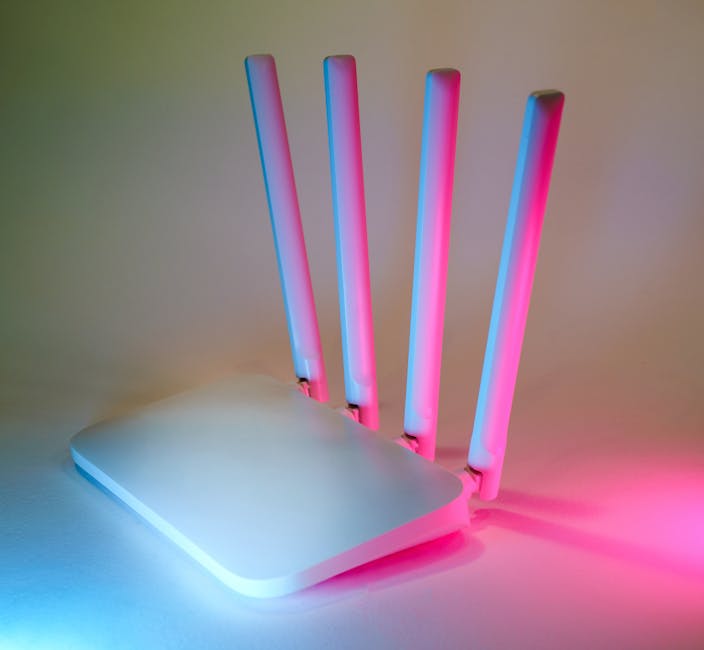
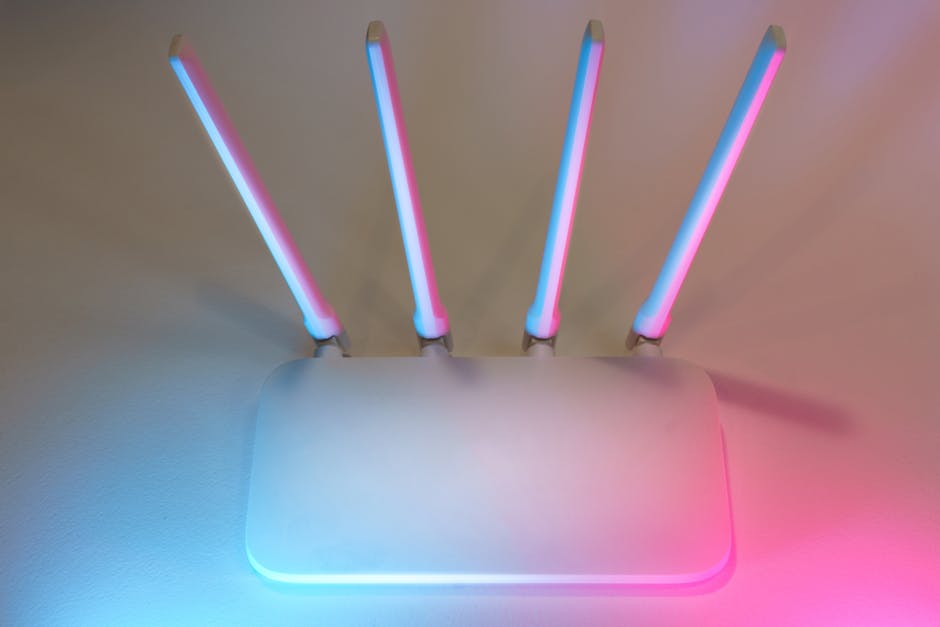
Pastaba dėl vaizdo SEO: rekomenduoju straipsnio viršuje įkelti nuotrauką su routeriu namuose. Vaizdo alt tekstas galėtų būti: “Wi–Fi routerio pastatymas namuose, kad panaikintumėte neveikia zonas”.