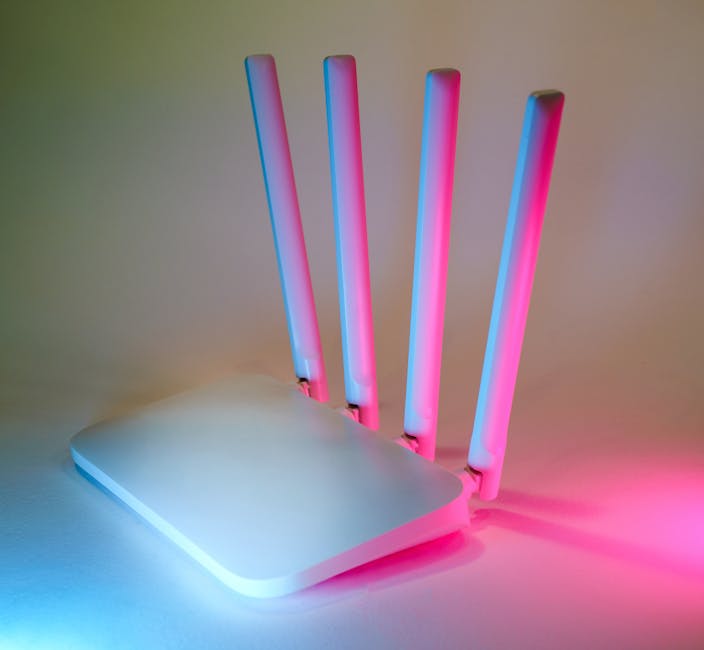
Jei namuose Wi‑Fi greitis „skiriasi“ taip, kad viename kambaryje viskas lekia, o kitame vos sukasi, dažniausiai problema nėra tavo interneto tiekėjas. Dažniausiai kaltos signalų kliūtys, bloga įrenginių vieta ir tas pats maršrutizatorius, kuris „viską daro“, bet praranda našumą per atstumą.
Belaidžio tinklo namuose greitis parodo realią situaciją: ne tai, ką reklamuoja dėžutė, o tai, ką jauti kompiuteryje ar telefone. Šiame straipsnyje parodysiu, kaip išmatuoti bela idžio tinklo namuose greitį, kaip pagerinti Wi‑Fi, ir kaip rasti bei pašalinti „akląsias“ zonas.
Kas iš tikro yra „belaidžio tinklo namuose greitis“ ir kodėl jis mažesnis nei sutartyje?
Belaidžio tinklo namuose greitis yra duomenų perdavimo greitis per Wi‑Fi, kurį gali pasiekti realiai naudodamas namų įrangą. Sutar tyje dažnai nurodomas maksimumas, bet Wi‑Fi greitį mažina atstumas, sienos, grindys, mikrobangė, kaimynų tinklai ir net tai, kiek tuo metu įjungta įrenginių.
2016–2020 m. maršrutizatoriai buvo „pakankami“, bet 2026 m. namuose jau dažniau yra keli srautai: telefonai, TV, kameros, planšetės, kartais net spausdintuvai ar išmanios rozetės. Kai tinklas apkrautas, greitis ir ping (vėlavimas) krenta kartu.
Kaip išmatuoti bela idžio tinklo namuose greitį: žingsnis po žingsnio
Greitį reikia matuoti teisingai, nes kitaip pasimatuosi „iliuziją“. Aš dažnai matau žmones, kurie tik vieną kartą pasileidžia greičio testą svetainėje ir sprendžia, kad viskas gerai, nors miegamajame ar kieme signalas būna silpnas.
Pradėk nuo šios tvarkos. Ji paprasta, bet labai daug pasako.
Ką paruošti prieš testą (kad rezultatai būtų palyginami)
- Užrašyk laiką, įrenginį ir vietą. Pvz., „Laptopas, miegamasis, prie lango, 19:40“.
- Atjunk atsisiuntimus, kurie trukdo testui (pvz., Steam, debesies sinchronizavimas, torrentai).
- Jei testuoji Wi‑Fi, įsitikink, kad įrenginys tikrai jungiasi prie to Wi‑Fi (ne prie kito).
- Jei testuoji su 5 GHz, pažymėk tai. 2,4 GHz dažnai lėtesnis, bet skverbiasi geriau pro sienas.
Testavimas pagal zon as (ne viena vieta, o 4–6 taškai)
Namus reikia „išmatuoti“ kaip žemėlapį. Aš darau taip: 4 taškai bute / name ir dar 1–2 lauko taškai, jei Wi‑Fi reikia kieme. Pavyzdys, kad būtų aišku:
- Taškas A – prie maršrutizatoriaus (ideali sąlyga).
- Taškas B – per 1 sieną (pvz., koridorius).
- Taškas C – per 2 sienas arba per grindis (pvz., kambarys ant kito aukšto).
- Taškas D – kambarys toliausiai nuo maršrutizatoriaus (dažna „akla zona“).
- Taškas E – lauke (balkonas/teras a/kiemelis) jei reikia.
Mat uok tris dalykus: atsisiuntimo greitį, įkėlimą ir ping (vėlavimą). Ping yra ypač svarbus vaizdo skambučiams, žaidimams ir TV transliacijoms su mažesniu buferiu.
Kokią programėlę ar paslaugą naudoti (ir kodėl svarbu ne vienas testas)
Gali naudoti bet kurią patikimą greičio testavimo svetainę / programėlę. Svarbiausia: daryk testą 2 kartus kiekviename taške ir imk vidurkį. Jei vienas testas rodo 300 Mbps, o kitas 80 Mbps, vadinasi tinklas svyruoja (dažnai dėl kaimynų, kanalo, arba perkrovos).
Jei turi galimybę, atlik dar vieną testą su kabeliu iš kompiuterio į maršrutizatorių (Ethernet). Tuomet pamatysi skirtumą tarp „internet o prie maršrutizatoriaus“ ir „per Wi‑Fi“.
Wi‑Fi greičio pagerinimas namuose: dažniausi sprendimai, kurie veikia iškart
Pirmas žingsnis – įsitikinti, kad maršrutizatorius dirba protingai, o ne kaip „dėžutė palubėje“. Kai tai padarai, bela idžio tinklo namuose greitis dažnai pagerėja dar tą pačią dieną.
1) Kur pastatyti maršrutizatorių (tai dažniausiai duoda didžiausią efektą)
Maršrutizatorius turi būti namo centre, o ne kampe. Jei jis stovi prie metalinių spintelių, už televizoriaus ar spintoje, signalas prastėja. Metalas ir storos sienos Wi‑Fi „pjauna“ greitį.
Praktika: jei maršrutizatorius stovi svetainės kampe, o problemos prasideda miegamajame, perstumk jį 2–3 metrus arčiau miegamojo ir aukščiau (pvz., ant lentynos). Net 1 aukštis aukščiau dažnai pakeičia visą situaciją.
2) 2,4 GHz vs 5 GHz: ką rinktis skirtingose situacijose
2,4 GHz dažnis skverbiasi geriau pro sienas, bet dažniau perpildytas. 5 GHz dažnis greitesnis, bet prasčiau keliauja per storas konstrukcijas. Jei turi „akląsias“ zonas per sienas, kartais reikia 2,4 GHz, bet jei toliau nuo maršrutizatoriaus signalas silpnas – tada ir 2,4 GHz pradeda kristi.
Aš dažnai darau taip: palieku 5 GHz pagrindiniams darbams (kompiuteris, televizorius), o 2,4 GHz – išmaniems įrenginiams, kurie nėra tokie reiklaus. Taip tinklas mažiau „susimaišo“.
3) Wi‑Fi kanalas ir juostos nustatymai: ką pakeisti rankomis (kai automatai klysta)
Daugelis maršrutizatorių automatiškai pasirenka kanalą, bet kaimynai nuolat keičia savo nustatymus. 2026 m. tai ypač aktualu daugiabučiuose.
Jei maršrutizatorius leidžia rinktis kanalą 2,4 GHz, pabandyk 1, 6 arba 11. Jos mažiau persidengia. 5 GHz atveju kanalas priklauso nuo modelio, bet esmė ta pati: mažiau triukšmo – stabiliau.
4) Firmware atnaujinimas: mažas darbas, bet rimtas rezultatas
Atnaujintas firmware (programinė įranga maršrutizatoriuje) dažnai pagerina stabilumą, sumažina „atsijungimus“ ir pataiso Wi‑Fi valdiklio klaidas. Patikrinti 10 minučių verta, ypač jei maršrutizatorių įsigijai seniau.
Jei po atnaujinimo viskas pasikeičia į blogą pusę, galima grįžti prie ankstesnių nustatymų, bet dauguma atvej ų pataiso stabilumą.
„Aklosios“ Wi‑Fi zonos: kaip jas rasti ir ką daryti, kad neliktų mirusių kampų
„Akląsias“ zonas lengva pastebėti, bet sunkiau teisingai pašalinti. Dažniausiai žmonės bando „padidinti greitį“, nors realiai reikia pakeisti signalo kelią arba pridėti papildomą tašką.
Kaip atpažinti, kad problema zon oje, o ne interneto tiekėjo linijoje
- Prie maršrutizatoriaus greitis geras, o kitame kambaryje krenta kelis kartus.
- Ping tampa labai netolygus (pvz., vaizdo skambučiai stringa).
- TV ar kameros kartais „užstringa“, kai joms pritrūksta stabilumo.
Jei taip, beveik neabejotinai kaltos Wi‑Fi sąlygos konkrečioje vietoje.
Dažniausia klaida: prailginimo kartotuvai (repeateriai) be plan o
Daug kas perka Wi‑Fi kartotuvą ir tikisi stebuklo. Problema ta, kad kartotuvas dažnai persiunčia signalą per tą patį radijo kanalą, todėl realus greitis neretai krenta. Kai kuriuose namuose tai vis tiek geriau nei visai nėra signalo, bet tai ne geriausias sprendimas, jei tikiesi, kad „visur bus kaip prie maršrutizatoriaus“.
Jei repeater’is turi Ethernet (LAN) įėjimą arba palaiko atskirą backhaul ryšį, tada jis veikia geriau. Bet jei neturi jokios galimybės prijungti kabeliu, verta skaičiuoti: kartotuvas išsprendžia aprėptį, bet ne visada našumą.
Ką rinktis vietoje: mesh arba Wi‑Fi prieigos taškai su laidu
Mesh sistema (tarp kelių taškų veikia „vienas tinklas“) dažnai yra geras sprendimas namams su keliais aukštais ar ilgu koridoriumi. Idealu, kai mesh mazgai sujungti kabeliu (backhaul per LAN). Tada Wi‑Fi mazgai gali siųsti daugiau duomenų, nes neturi „perduoti per orą“.
Jei kabelio nutiesti negali, mesh veikia ir per orą, bet realus greitis priklausys nuo atstumo tarp mazgų. Čia ir grįžta tas pats matavimo žemėlapis, apie kurį rašiau.
Realūs scenarijai: ką dariau aš, kai Wi‑Fi lėtėjo skirtingose vietose
Kad būtų aišku, pasidalinsiu 3 tipiniais atvejais, su kuriais susidūriau 2025–2026 m. (ir su kuriais žmonės dažniausiai rašo komentaruose).
Scenarijus 1: name Wi‑Fi veikia svetainėje, bet kieme – tik „pa pa pa“
Dažniausiai maršrutizatorius buvo pastatytas į koridoriaus spintą. Išėmėme jį iš ten ir pakėlėme į pusę aukščio (ant lentynos). Vėliau, kai kiemas buvo per toli, pridėjome lauko prieigos tašką.
Rezultatas: greitis kieme ne tapo maksimalus, bet stabilumas pagerėjo taip, kad vaizdo skambučiai per WhatsApp ir video failų peržiūra nebestabdė.
Scenarijus 2: bute 5 GHz krenta, o 2,4 GHz atrodo „per daug lėtas“
Ten dažnai yra kaimynų tinklų triukšmas. Pakeitus 2,4 GHz kanalą į 1 arba 6, o 5 GHz laikant tam tikram dažnių ruožui pagal maršrutizatoriaus galimybes, realus ping sumažėjo. Greitis „skaičiais“ gal ir nekrito daug, bet naudojimas tapo malonesnis.
Čia svarbu suprasti: interneto greitis nėra vienintelis rodiklis. Stabilumas ir mažesnis vėlavimas dažnai svarbesni už 50 Mbps skirtumą.
Scenarijus 3: televizorius rodo, kad Wi‑Fi signalas „stiprus“, bet vis tiek stringa
„Stiprus signalas“ ne visada reiškia gerą ryšį. Jei TV turi prastus Wi‑Fi antenų parametrus arba programinė įranga senesnė, jis gali jungtis prie silpnesnės grandies. Sprendimas dažnai būna: atnaujinti TV programinę įrangą, pakeisti maršrutizatoriaus nustatymus (pvz., 5 GHz prioritetą) ir, jei įmanoma, jungti TV su kabeliu per Ethernet.
Jei turi galimybę, TV su kabeliu yra vienas iš pigiausių stabilumo „cheat’ų“.
People Also Ask: dažniausi klausimai apie bela idžio tinklo namuose greitį
Kodėl Wi‑Fi greitis mažesnis nei prie kabelio?
Wi‑Fi greitis mažesnis, nes radijo ryšys patiria triukšmą ir turi dalintis eteriu su kitais įrenginiais. Kabelis perduoda duomenis stabiliau ir be trukdžių.
Jei prie kabelio greitis arti sutarties, o per Wi‑Fi krenta, problema beveik visada yra Wi‑Fi aprėptyje arba maršrutizatoriaus nustatymuose.
Kaip sužinoti, ar problema maršrutizatoriuje, ar interneto tiekėjo linijoje?
Pirmas veiksmas: daryti testą su kabeliu tiesiai į maršrutizatorių. Jei kabeliu greitis normalus, o Wi‑Fi – ne, tada kaltas Wi‑Fi.
Antras veiksmas: pakeisk įrenginį (pvz., nešiojamą kompiuterį) ir palygink rezultatus. Trečias: pabandyk skirtingus taškus namuose.
Ar verta pirkti Wi‑Fi 6 (ar Wi‑Fi 6E) maršrutizatorių 2026 m.?
Taip, jei turi bent kelis įrenginius, kurie naudojasi tinklu nuolat (TV, telefonai, kompiuteriai, kameros) ir jei senas maršrutizatorius nestabilus. Wi‑Fi 6 padeda ypač tada, kai daug įrenginių dalinasi kanalu.
Bet jei pagrindinė problema yra „akla zona“ dėl išdėstymo, pirmiau spręsk vietą ir signalo kelią. Naujas maršrutizatorius be gero pastatymo kartais duoda mažai.
Ar „Wi‑Fi stiprintuvas“ visada pagerina greitį?
Ne. Stiprintuvas dažniausiai pagerina aprėptį, bet ne visada greitį. Jei jis per silpną signalą gaudo Wi‑Fi ir tada vėl retransliuoja, realus greitis toje zon oje krenta.
Geriausia kryptis: taškas, kuris gauna signalą per kabelį (LAN) arba mesh su geru backhaul.
Greiti nustatymai per 1–2 val.: konkretus planas, kurį gali padaryti šiandien
Jei nori greito rezultato, daryk šitą planą nuosekliai. Aš sąmoningai rašau taip, kad galėtum tiesiog žingsniuoti.
- Perkelk maršrutizatorių į centrinę namų vietą ir pakelk jį į aukščiau (jei stovi ant grindų, bus prastai).
- Atlik matavimus 4–6 taškuose ir užrašyk greitį + ping.
- Pakeisk kanalą 2,4 GHz į 1/6/11 (jei gali). 5 GHz palik auto, bet jei turi rankinį pasirinkimą – rinkis mažiau perpildytą.
- Atnaujink firmware (jei yra nauja versija).
- Jei lieka „aklos zonos“: pagal galimybes rinkis mesh mazgą su LAN arba papildomą prieigos tašką.
- Svarbiausiems įrenginiams (TV, PC) rinkis kabelį, jei gali. Stabilumas kainuoja mažai, o naudą jauti kiekvieną dieną.
Ko nereikia daryti: „greitį“ dažnai gadina smulkios klaidos
Yra keletas veiksmų, kurie atrodo logiški, bet dažnai blogina situaciją. Aš juos nuolat matau ir paaiškinu kodėl.
- Nepalik maršrutizatoriaus spintoje ar po televizoriumi. Ten signalas „miršta“.
- Nekabink kelių kartotuvų vienas ant kito (daisy-chain). Kiekvienas pakartojimas mažina efektyvų greitį.
- Neperkrauk Wi‑Fi per daug atskirų tinklų su skirtingais pavadinimais, jei tavo įrenginiai nuolat persijunginėja. Tada ping šokinėja.
- Neieškok problem os vien Wi‑Fi programėlėje. Greitis – tik dalis. Ping, stabilumas ir vietos parinkimas svarbiau.
Kaip tai susieti su kitais namų technologijų sprendimais
Jei savo namuose kuri „išmanių dalykų“ ekosistemą, Wi‑Fi nėra atskiras dalykas. Pavyzdžiui, jei turi išmanias kameras ar termostatus, jiems reikia stabilaus ryšio. Taip pat verta pasvarstyti apie tinklo saugumą ir įrenginių atnaujinimus.
Jei tau aktualu, mūsų bloge yra panašių temų, kurios padeda sudėlioti visą vaizdą:
- kaip apsaugoti namų Wi‑Fi ir išmanius įrenginius
- kur geriausia statyti maršrutizatorių
- mesh Wi‑Fi palyginimas ir kada verta
Šios gairės padeda spręsti ne tik greičio, bet ir stabilumo klausimus.
Išvada: ką turi padaryti, kad bela idžio tinklo namuose greitis būtų „realus“, o ne popierinis
Jei tavo Wi‑Fi lėtėja, pirmiausia išmatuok bela idžio tinklo namuose greitį skirtingose zonose, o ne vienoje vietoje. Tada aiškiai pamatysi, ar problema – signalo kelias, ar maršrutizatoriaus nustatymai, ar net įrenginio jautrumas.
Antra, sutvarkyk vietą (maršrutizatorių), kanalus ir firmware. Ir tik tada, jei lieka „aklosios“ zonos, rinkis mesh ar papildomą prieigos tašką su protingu išdėstymu. Kai tai padarai, namuose pagaliau atsiranda toks Wi‑Fi, kuris veikia taip, kaip žmonės tikisi: be staigių šuolių, be „stringančio“ vaizdo ir be nuolatinio persijunginėjimo.
Jei nori paprasto starto: šiandien atlik matavimus 4 taškuose, užrašyk skaičius ir grįžk prie maršrutizatoriaus pastatymo. Dažniausiai net be brangių prietaisų jau gauni matomą pagerėjimą.
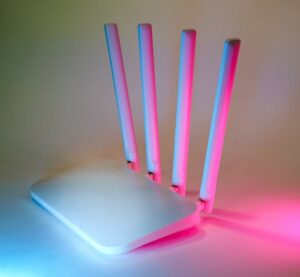
Vaizdo (featured image) alt tekstas: Belaidžio tinklo namuose greitis matuojamas prie maršrutizatoriaus ir skirtingose zonose